


-
06-26
-
06-26
-
06-26
-
06-30
-
11-25
usb供电不足怎么解决呢(USB供电不足具体操作方法和步骤)
发布时间:2023-02-07 10:18:46
文章来源:www.ziyuanm.com
访问次数:
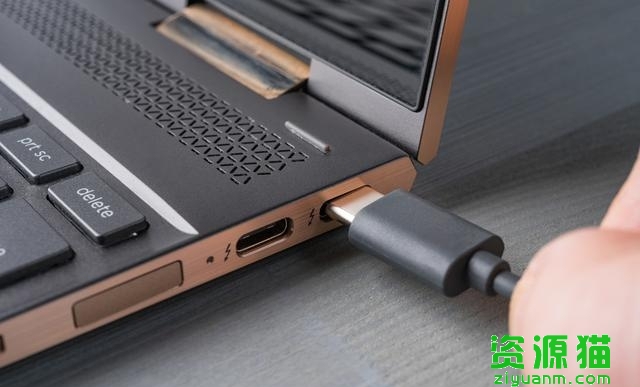
平时大家在使用电脑的时候,经常要用到USB设备,有时电脑插上U盘、鼠标、键盘或者移动硬盘等其它USB设备时,偶尔会突然失灵,时好时坏无法正常使用。导致出现这种情况的原因会有很多,排除了别的方面以后,仍然无法正常使用的,也有可能是USB插口供电不足造成的。
接下来我们就一块来看一下,如果是USB插口供电不足造成的,我们应该怎样解决。
具体操作方法和步骤如下:
(1)首先,在电脑桌面上右键点击计算机,在弹出的菜单中选择属性选项,然后在打开的系统窗口里面,点击设备管理器选项,如下图所示;

(2)在打开的设备管理器窗口里面,双击通用串行总线控制器展开,然后用鼠标右键点击上面的USB选项;

(3)接着在弹出的菜单上面点击属性选项;

(4)在打开的USB属性窗口里面,点击上面菜单栏中的电源管理选项卡;

(5)最后点击电源管理下面的“允许计算机关闭此设备以节约电源”选项,使其前面方框的对勾去掉,点击确定按钮,重启计算机即可生效。

以上就是USB插口供电不足的解决方法,希望对大家有所帮助。
关于文章《usb供电不足怎么解决呢(USB供电不足具体操作方法和步骤)》特别声明
《usb供电不足怎么解决呢(USB供电不足具体操作方法和步骤)》更新日期为:2026-10-30 11:08:35;目前浏览的小伙伴达到,资源猫所有作品(图文、音视频以及网站收录)均由用户自行上传分享,仅供网友学习交流,想了解查找更多资源网站可以直接搜索查询。若您的权利被侵害,请联系 1989984319@qq.com






最新资讯
热门网站













 皖公网安备 34018102340473号