



SnapMoment

了解一下
SnapMoment官方网站
常见问题
SnapMoment怎么使用?
打开SnapMoment官网即可在线使用,无需下载安装,手机电脑都能操作。
SnapMoment收费吗?
本站收录的SnapMoment基础功能免费,具体收费标准以官网为准。
关于SnapMoment特别声明
本站提供的SnapMoment官网链接地址,源自互联网,在收录时,该网页上的内容,都属于合规合法,因为网址导航的特殊性,收录的网站域名会有过期、删除、重新注册等情况,资源猫网不声明也不保证该链接的正确性和可靠性,请仔细考虑清楚后,再进行访问,如有风险自行承担。
资源猫网:致力于优质、实用的网络站点资源收集与分享!本文地址https://www.ziyuanm.com/rjyy/17918/转载请注明




猜你喜欢
-

青柚面试
青柚面试是一款专为日语学习者和求职者设计的AI面试辅助工具,它利...(44)人喜欢25-07-17 -
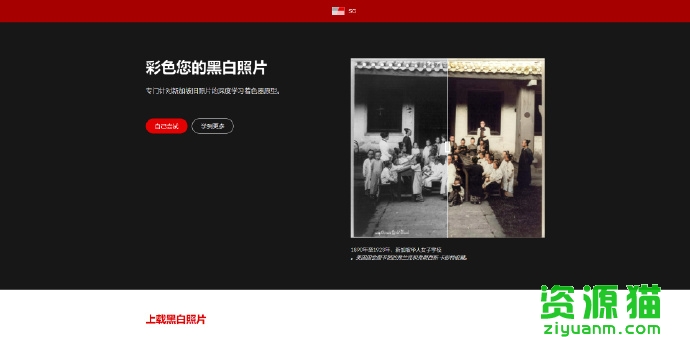
在线老照片修复工具
ColouriseSG在线老照片修复工具是由新加坡技术部门GovTech Singa...(4503)人喜欢20-03-17 -

AI图像编辑器
AI图像编辑器是一款基于深度学习和计算机视觉技术的在线图像处理...(56)人喜欢25-12-02 -

选单网
选单网是为大家提供淘宝客推广的平台大数据网站,拥有天猫、淘宝...(24379)人喜欢19-07-25 -
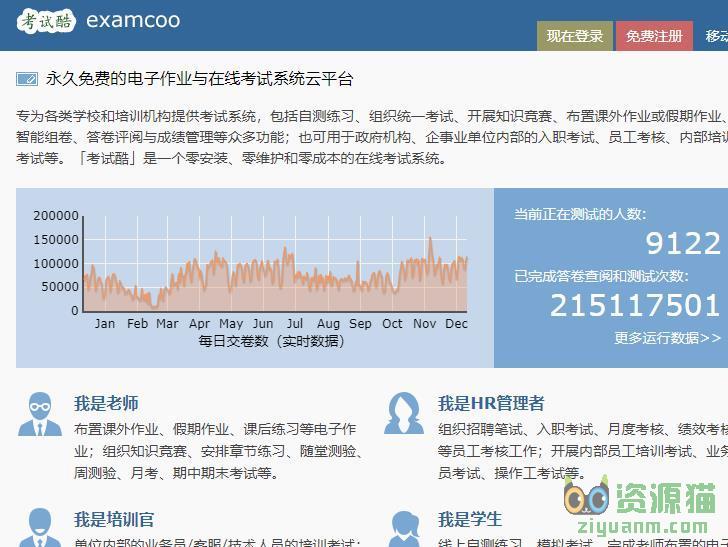
考试酷
考试酷网站是由广州创讯软件有限公司开发和运营的一个永久免费的...(4057)人喜欢18-12-12 -

速抠图
速抠图是一款功能强大的免费在线抠图工具和在线PS抠图软件,无需下...(46)人喜欢25-07-25 -
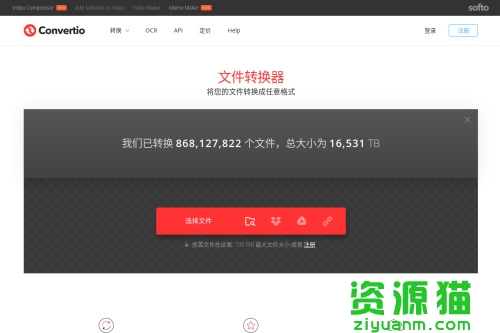
Converter
Converter - 在线转换文件的简单工具。支持超过309种不同的文档...(1380)人喜欢21-03-07 -
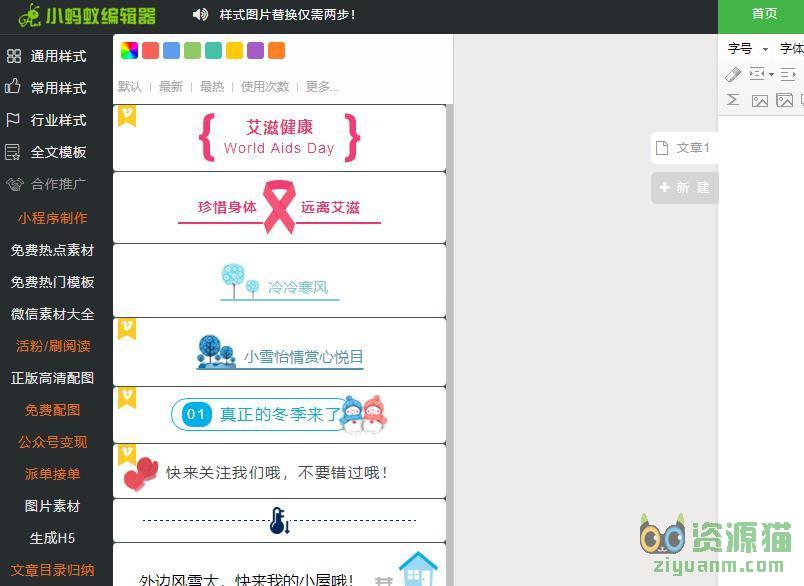
小蚂蚁微信编辑
小蚂蚁微信编辑器,微信在线排版小助手,专业致力于微信文章排版美化...(1462)人喜欢18-11-26








 皖公网安备 34018102340473号