


剪存

了解一下
剪存官方网站
常见问题
剪存怎么使用?
打开剪存官网即可在线使用,无需下载安装,手机电脑都能操作。
剪存收费吗?
本站收录的剪存基础功能免费,具体收费标准以官网为准。
关于剪存特别声明
本站提供的剪存官网链接地址,源自互联网,在收录时,该网页上的内容,都属于合规合法,因为网址导航的特殊性,收录的网站域名会有过期、删除、重新注册等情况,资源猫网不声明也不保证该链接的正确性和可靠性,请仔细考虑清楚后,再进行访问,如有风险自行承担。
资源猫网:致力于优质、实用的网络站点资源收集与分享!本文地址https://www.ziyuanm.com/rjyy/17822/转载请注明


猜你喜欢
-

摸头杀生成器
摸头杀生成器的核心价值在于它精准捕捉并产品化了一个流行的网络...(90)人喜欢26-04-14 -

TouchScale
TouchScale,屏幕电子秤,在屏幕上放置一些可传导电容的物品,例如苹...(562)人喜欢21-02-23 -

smallpdf
Smallpdf - 让您轻松转换和编辑所有PDF文件的平台。一个网站就能...(6399)人喜欢18-08-21 -

旺掌柜
旺掌柜淘宝店铺推广营销软件,致力于淘宝收藏、淘宝流量、淘宝手机...(1731)人喜欢18-11-01 -

WplaceTool
WplaceTool 是一个完美诠释了“工具价值”的典范。它在一个火爆...(70)人喜欢26-05-18 -
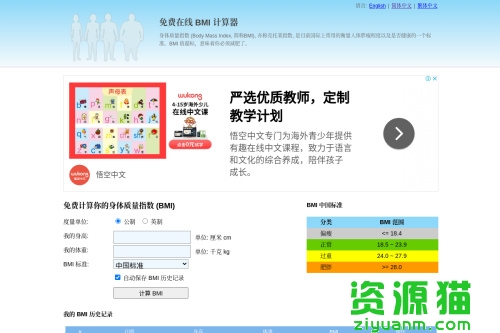
体重指数计算器
体重指数计算器,免费计算你的身体质量指数 (BMI). 身体质量指数 (...(729)人喜欢21-01-03 -

卡巴斯基网络威胁实时地图
卡巴斯基网络威胁实时地图的核心价值在于用直观、动态的全球可视...(45)人喜欢26-03-06 -
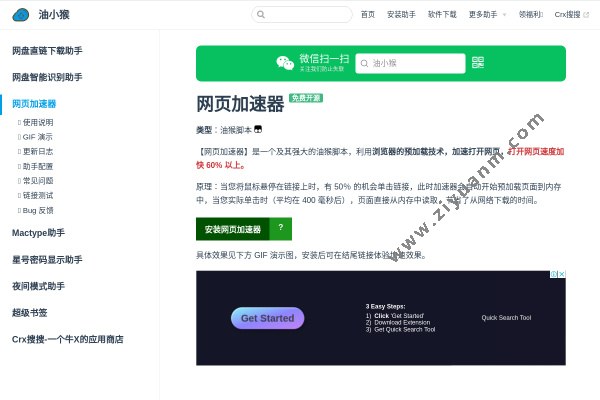
网页加速器
【网页加速器】是一个及其强大的油猴脚本,利用浏览器的预加载技术...(1139)人喜欢22-02-08


 皖公网安备 34018102340473号