


-
06-26
-
06-28
-
11-25
-
09-19
-
06-26
卸载软件怎么清理干净 彻底清除卸载残留垃圾步骤
发布时间:2023-02-23 11:17:39
文章来源:www.ziyuanm.com
访问次数:
- 一、Win7禁止运行指定程序的方法
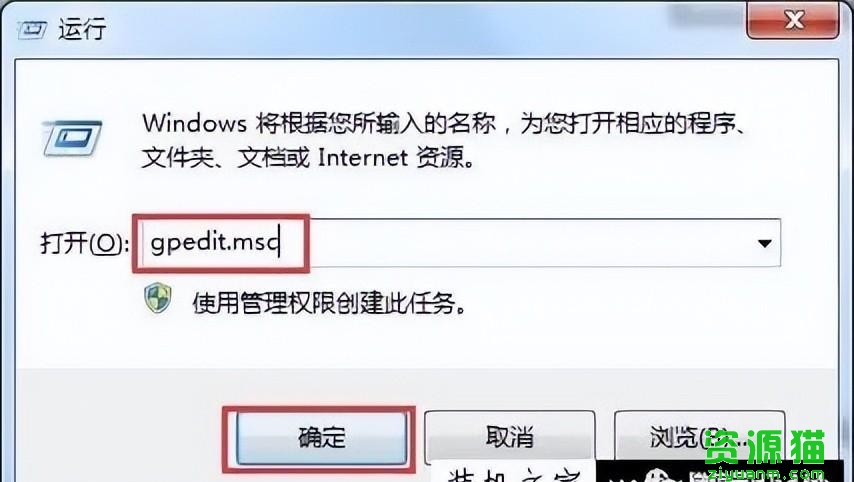
1、按下“Win+R”键打开运行,输入“gpedit.msc”,点击确定打开本地组策略编辑器,如下图所示:
2、在本地组策略编辑器界面中,依次打开“用户配置——管理模板——系统-不要运行指定的windows应用程序”,如下图所示:
3、在“不要运行指定的windows应用程序”窗口中选择已启用,然后点击显示按钮,填写不允许运行的应用程序,比如英雄联盟游戏“client.exe”,点击确定
4、这时你打开该程序的时候会发现无法正常运行。
- 二、彻底清除软件卸载残留垃圾
第一步:按win+r打开运行窗口
第二步:输入appwiz.cpl,按确认
- 三、Win10系统开启或者关闭键盘鼠标的唤醒电脑功能的方法
操作步骤如下:
1、右击“开始菜单”,选择【设备管理器】
2、将【键盘】展开,选择【PS/2 标准键盘】右键,选择【属性】;
3、点击【电源管理】选项,去除勾选【允许此设备唤醒计算机】,点击【确定】;
4、再回到设备管理器界面中,展开【鼠标和其他指针设备】,选择【HID-compliant mouse】并右击,点击【属性】
5、切换到【电源管理】选项卡,去除勾选【允许此设备唤醒计算机】,并点击【确定】;
电脑重启,现在就无法通过键鼠来唤醒电脑了。
关于文章《卸载软件怎么清理干净 彻底清除卸载残留垃圾步骤》特别声明
《卸载软件怎么清理干净 彻底清除卸载残留垃圾步骤》更新日期为:2026-10-30 11:12:10;目前浏览的小伙伴达到,资源猫所有作品(图文、音视频以及网站收录)均由用户自行上传分享,仅供网友学习交流,想了解查找更多资源网站可以直接搜索查询。若您的权利被侵害,请联系 1989984319@qq.com






最新资讯
热门网站











 皖公网安备 34018102340473号