


截图美化

了解一下
截图美化官方网站
常见问题
截图美化怎么使用?
打开截图美化官网即可在线使用,无需下载安装,手机电脑都能操作。
截图美化收费吗?
本站收录的截图美化基础功能免费,具体收费标准以官网为准。
关于截图美化特别声明
本站提供的截图美化官网链接地址,源自互联网,在收录时,该网页上的内容,都属于合规合法,因为网址导航的特殊性,收录的网站域名会有过期、删除、重新注册等情况,资源猫网不声明也不保证该链接的正确性和可靠性,请仔细考虑清楚后,再进行访问,如有风险自行承担。
资源猫网:致力于优质、实用的网络站点资源收集与分享!本文地址https://www.ziyuanm.com/rjyy/17722/转载请注明


猜你喜欢
-
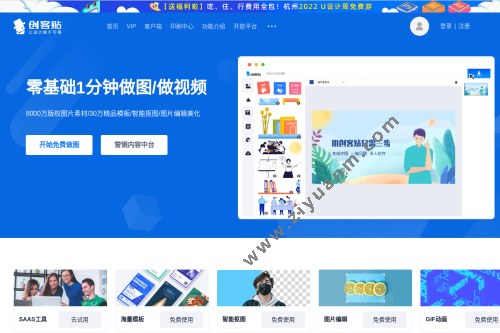
创客贴
创客贴是一款简单易用、功能强大的在线平面设计工具,用户可使用平...(1889)人喜欢19-05-31 -
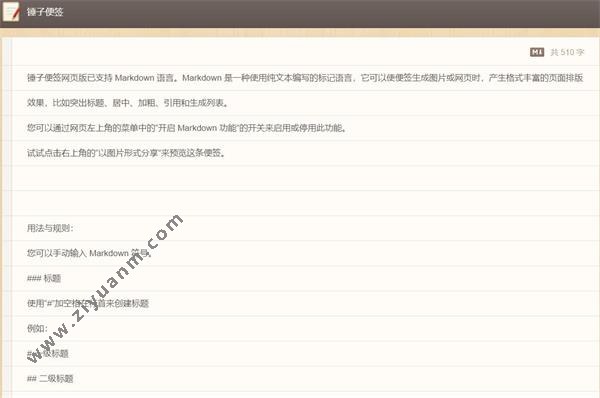
锤子便签
锤子便签网页版已支持 Markdown 语言。Markdown 是一种使用纯文...(1116)人喜欢21-05-18 -
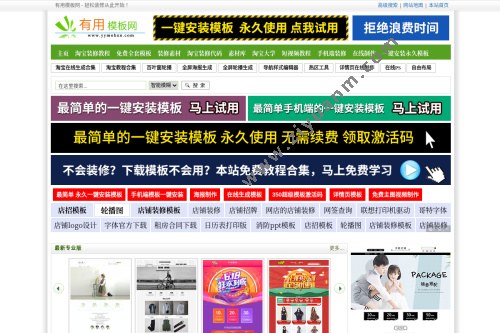
三角梨
三角梨是专业为淘宝卖家打造的永久免费店铺装修模板、代码、在线...(10269)人喜欢19-05-22 -
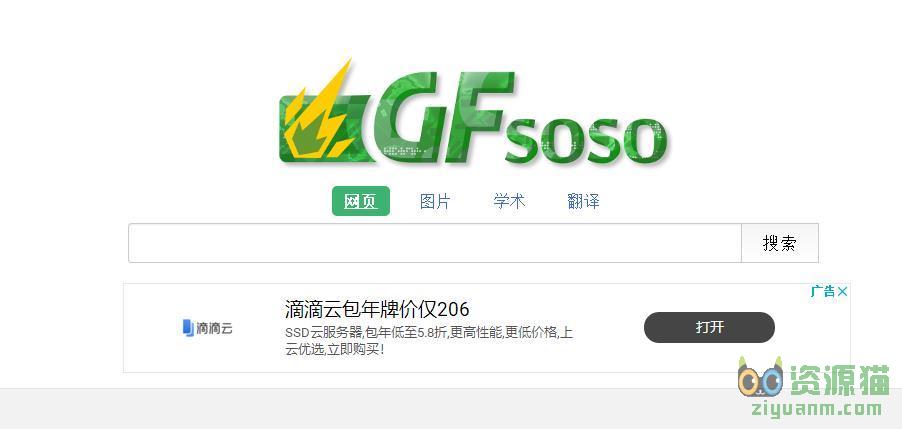
九尾搜搜(谷粉搜搜)
九尾搜搜(谷粉搜搜)是一个干净无竞价广告的网页搜索引擎,为您快速...(47720)人喜欢18-06-27 -

武松打码
“武松打码”是一款专注于图像和视频隐私保护的智能工具,旨在帮...(153)人喜欢25-12-03 -
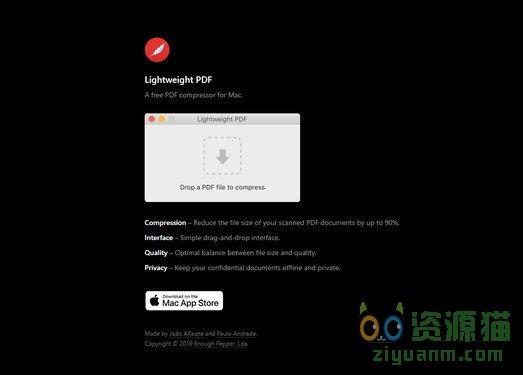
Lightweight免费PDF文件压缩工具
Lightweight PDF是一款免费Mac端工具,现在你可以在浏览器中使用,主...(624)人喜欢19-02-21 -

ITDOG
ITDOG为IT运维人员提供实用的工具,多地ping测试、多地tcping测试...(223)人喜欢25-04-28 -
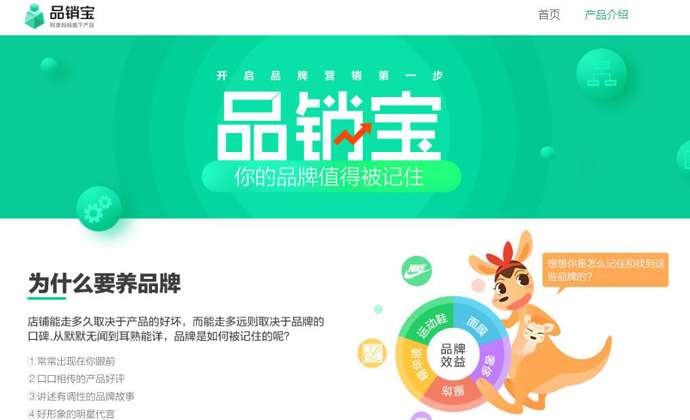
品销宝
品销宝是淘宝旗下产品,明星店铺的升级版,在品牌专区中,品销宝能够承...(5754)人喜欢19-05-09


 皖公网安备 34018102340473号